.png)
Stap 2c → Je verzenddomein instellen in Elpotato
Door je eigen verzenddomein goed in te stellen, zorg je dat je e-mails betrouwbaar aankomen. Hieronder leggen we stap voor stap uit hoe je dit doet in je Elpotato-omgeving en hoe je de juiste DNS-records toevoegt bij je domeinprovider.
Stap 1. Kies je verzenddomein
Heb je al besloten welk domein of subdomein je gaat gebruiken?
- Nieuw domein → bijv. elpotatomail.com, laurarebel-connect.nl
- Subdomein → bijv. up.rogier.live, e.elpotato.com of bewust.levennaarjecyclus.nl
- Alternatieve extensie → bijv. elpotato.nl ipv .com, of bemoreyou.eu ipv .nl
👉 Twijfel? Lees eerst ons artikel over de juiste domeinkeuze voor bulk e-mail.
Bekijk stap 2 & 3 nu in deze video:
Volg je het liever via tekst & screenshots?
Stap 2. Voeg je domein toe in Elpotato
- Ga naar Instellingen > E-maildiensten.
- Klik op Create Dedicated Domain of klik op Add service
- Vul je gekozen (sub)domein in, bijvoorbeeld elpotatomail.com
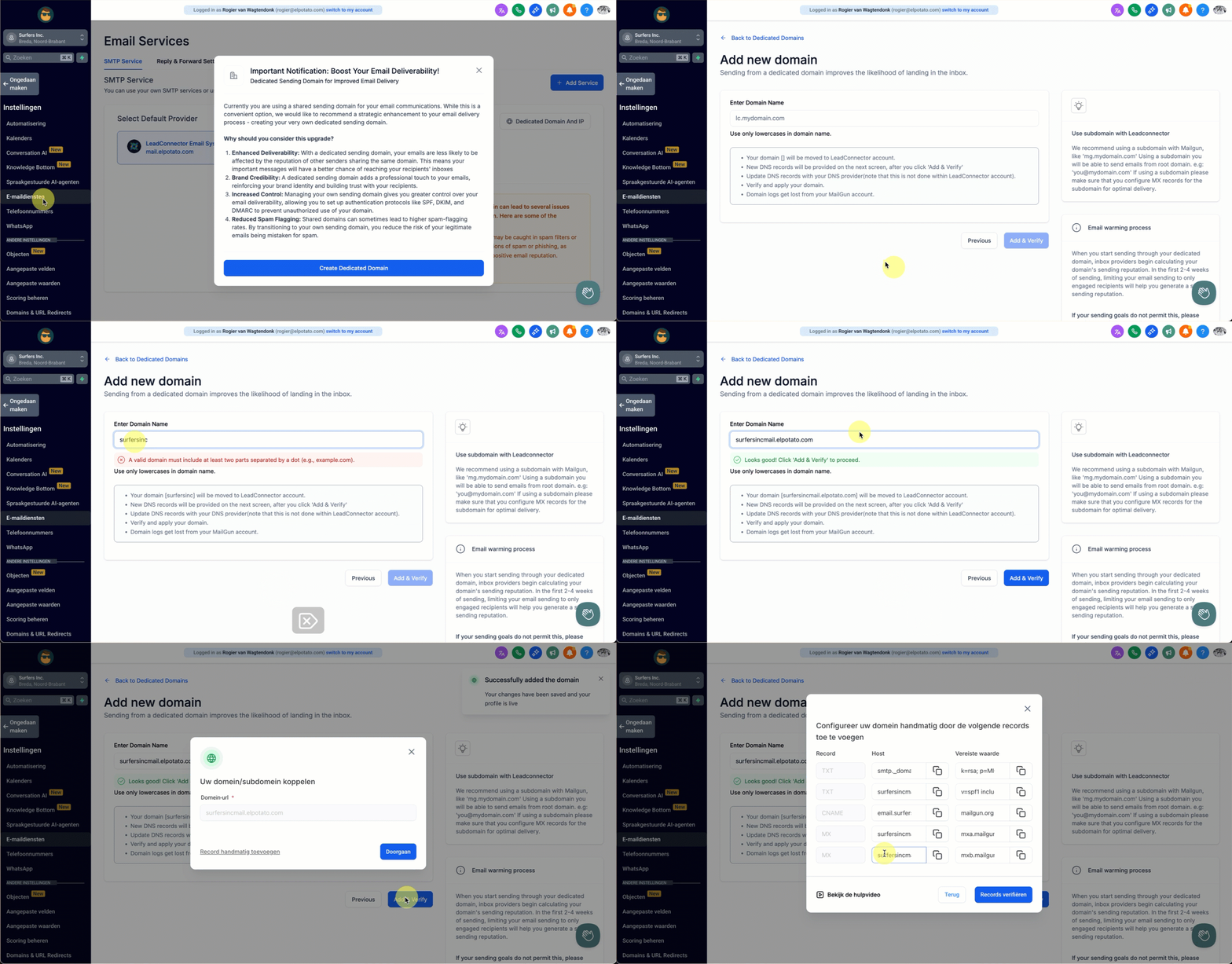
- Je krijgt nu de DNS-records die je moet plaatsen (SPF, DKIM, DMARC, CNAME’s).
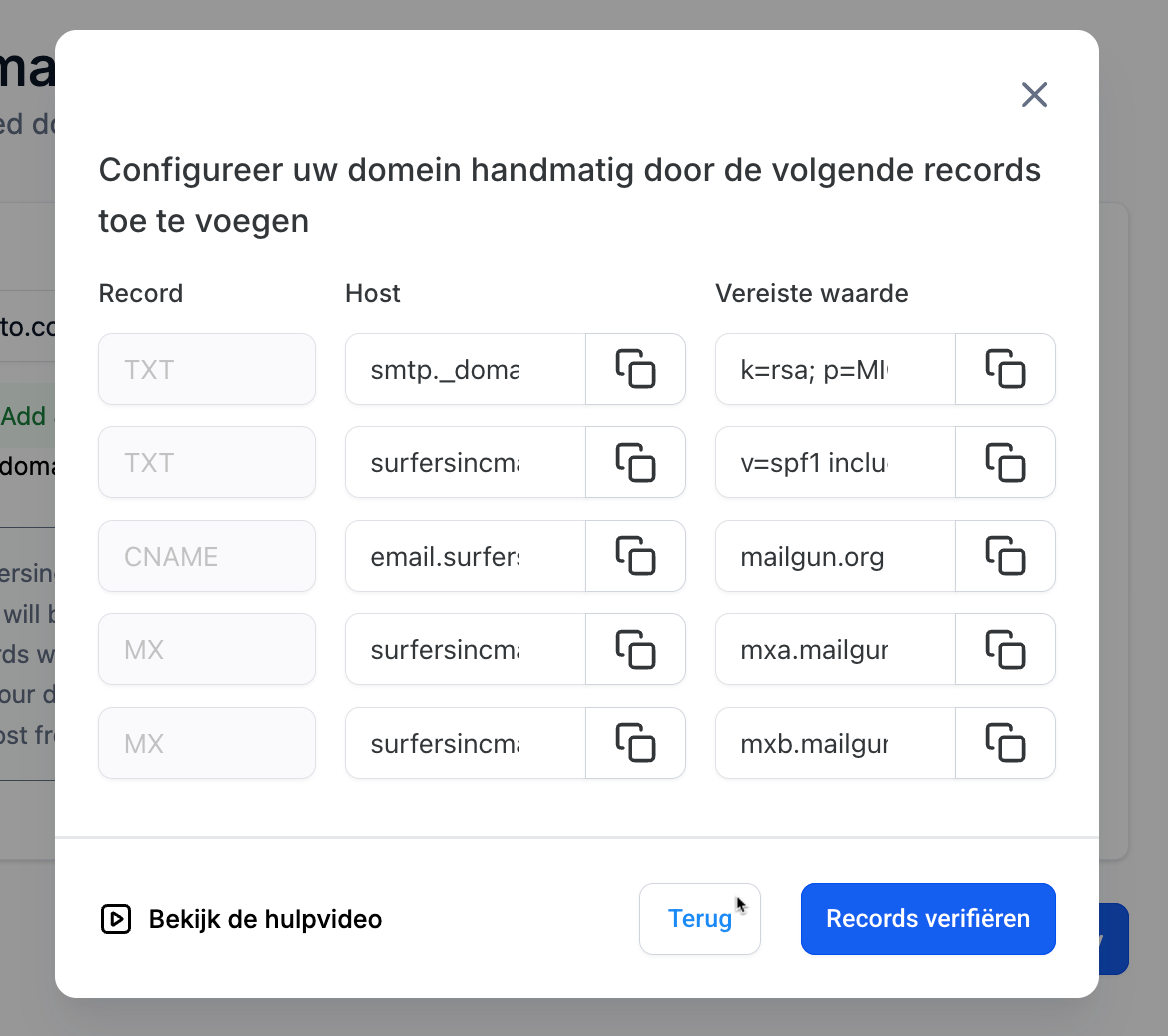
Stap 3. Zet de DNS-records goed bij je provider
De manier van instellen hangt af van waar je domein staat.
GoDaddy of Cloudflare
Met Elpotato kun je je verzenddomein automatisch instellen als je domeinnaam geregistreerd is bij GoDaddy of Cloudflare. Zo hoef je zelf niet alle DNS-records handmatig te kopiëren. Hier lees je hoe:
- Log in op je HighLevel / Elpotato account.
- Ga naar Settings → Email Services → Dedicated Domain & IP.
- Klik op + Add Domain. Vul je domein of subdomein in (bv. mail.jouwdomein.com) en klik op Add & Verify.
De tool detecteert automatisch of je DNS-provider GoDaddy of Cloudflare is. Als dat zo is, verschijnt de optie om te autoriseren / verbinden via API (of via “Domain Connect”) zodat Elpotato namens jou de benodigde DNS-records toevoegt. Je hoeft dan niet zelf SPF, DKIM, DMARC etc handmatig in te voeren — het systeem configureert alles automatisch.
Volg voor het instellen van een domein die in het beheer is bij mijndomein, hostnet, antagonist etc de bovenstaande video.
Stap 4. Controleer in Elpotato
- Ga terug naar Instellingen > E-maildiensten.
- Klik op Verifiëren.
- Zodra alles groen staat, ben je klaar om te verzenden.
Stap 5. Begin altijd met batch sending
Heb je een nieuw domein of server ingesteld? Dan is de volgende stap batch sending:
- Verstuur je eerste campagnes in kleine golven (bijv. 100 per uur).
- Hiermee warm je je domein veilig op en bouw je je reputatie op.
👉 Lees hier hoe je dat instelt: Batch sending uitleg.
🌊 Samenvattend: Domein gekozen → DNS instellen → verifiëren in Elpotato → opwarmen met batch sending.