.png)
Stap 4 - Je e-mailtemplates instellen in Elpotato
In deze stap ga je jouw e-mailcampagnes en sjablonen opzetten in je Elpotato-omgeving . Of je nou uit ActiveCampaign, Mailblue, Kit of helemaal nieuw komt je bouwt je e-mails hier opnieuw, sneller en mooier.
Waarom opnieuw maken?
ActiveCampaign of Kit laten je wel exporteren, maar dat levert HTML-code op die lastig is aan te passen. In Elpotato gebruik je drag & drop-blokken en kant-en-klare sjablonen. Veel simpeler en flexibeler.
Zo pak je het aan
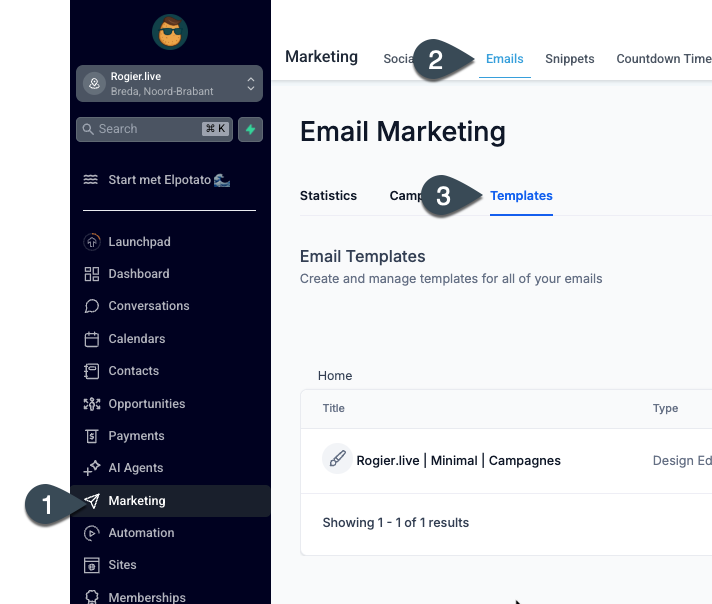
- Ga naar Marketing → E-mails → Templates
- Klik op Nieuw sjabloon.
-
Kies een leeg canvas of een standaardtemplate.
- Bouw je e-mail opnieuw op
- Sleep blokken voor tekst, knoppen en afbeeldingen.
- Voeg je logo en kleuren toe.
- Plak de teksten uit je oude mails.
- Gebruik merge tags zoals
{{contact.first_name}}🤙
- Test je e-mail
- Stuur een test naar jezelf.
- Check knoppen, styling én mobiele weergave
- Opslaan als template
- Zo gebruik je ze snel opnieuw in campagnes en workflows.
⚠️ Belangrijk: gebruik altijd batch sending als je een nieuwe lijst of domein opwarmt.
Door je mails in kleine golven te versturen voorkom je deliverability-problemen en bouw je een gezonde verzendreputatie op. Lees hier precies hoe je dat instelt: Batch sending uitleg.
🟢 Templates klaar?
Dan kun je door naar Stap 5 – Automatiseringen opnieuw bouwen in Workflows.
Laat me weten als je verder wil 🤙